 ホーム
ホーム使い方
本アプリは、eBookImageSaver.exe を実行することで起動します。初期状態として標準値が設定済みで、難しい設定は不要です。
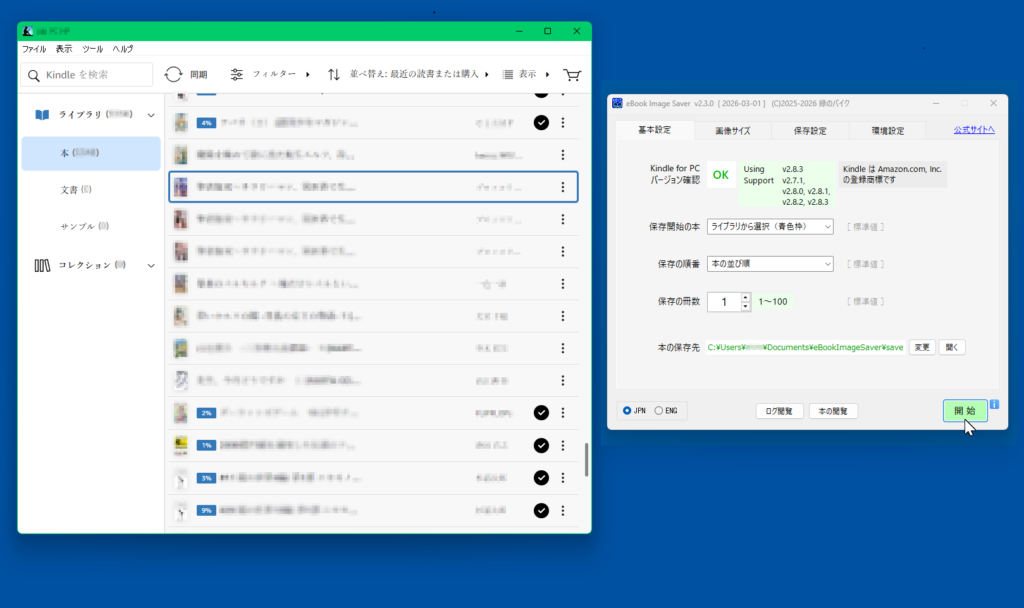
基本操作は、Kindle を開き、ライブラリ一覧から保存したい本をクリックし(選択を示す青色の枠が表示される)、本アプリの「開始」ボタンを押すだけです。
本を自動で開き、スクリーン上の本の表示領域を自動認識し、ページ順に必要な部分を切り抜いて画像として保存します。
最終ページに到達すると、本は自動的に閉じられます。
保存された画像は、CBZ形式 (Comic Book ZIP) でひとつのZIPファイルにまとめられます。ファイル名は、Kindle のタイトルバーに表示される書籍名に「.zip」の拡張子を付けたものになります。
保存の冊数を設定し、複数の本を一括して保存することも可能です。
画像の保存速度は、PC の性能や指定した画像サイズに依存しますが、1 ページあたり1秒前後です。一般的なマンガ本なら、1 冊あたり約2~4分で保存できます。
画像の保存サイズは、指定した画像サイズや品質に依存しますが、一般的なマンガ本なら、1冊あたり約30~60MB になります。
試用版(無料)モードでは、50 ページごとに確認操作 (2桁の数字入力) が必要ですが、それ以外の機能は、製品版(有料)モードと同じです。
保存したい本を Kindle のライブラリ一覧から選択して(クリック後 青色の枠が表示される)、本アプリの「開始」ボタンをクリックします。
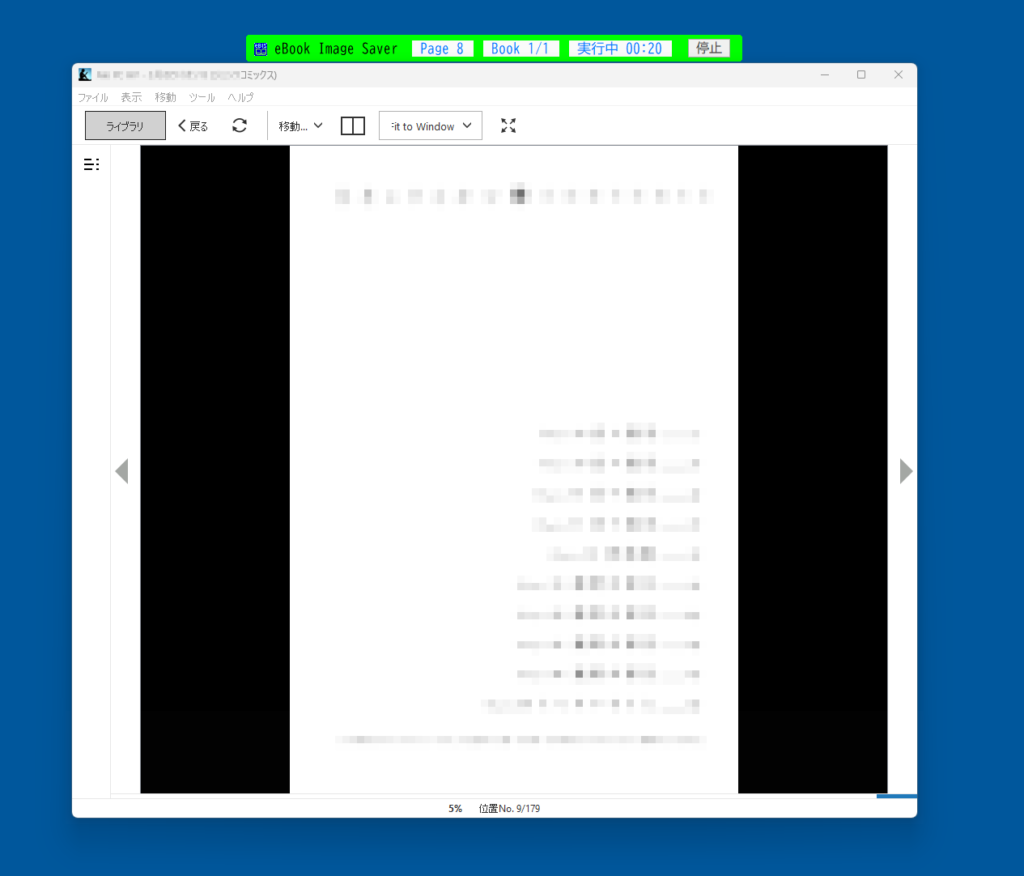
保存処理中は、アプリのメインウィンドウは最小化され、Kindle ウィンドウの上部に「進捗情報」ウィンドウ(背景がライム色の1行タイプ)が表示されます。
主な操作(開始・閲覧)は、ウィンドウ下部に配置されたボタンから行います。
詳細な設定は、次の4つのタブで行います。
(1) 基本設定
(2) 画像サイズ
(3) 保存設定
(4) 環境設定